◆ HOME LAYOUT
📐 홈 구조 안내
홈의 뼈대를 고르는 세 가지 구조 — 갠홈형 · 블로그형 · 매거진형 — 와, 어느 구조에든 얹을 수 있는 〈세로 칼럼〉 헤더를 시안으로 비교해요. 꾸미기 → 📐 레이아웃 탭의 「홈 구조」와 「헤더」 셀렉트에서 고릅니다. 직접 눌러 보며 찾기 번거로운 분들을 위해, 모양이 어떻게 달라지는지 미리 보여드려요.
01실사용 예시
아래는 매거진형 + 세로 칼럼(왼쪽) 조합이에요. 대문 사진이 왼쪽에 세로로 서고 스크롤을 따라오며, 가운데엔 표지 글과 카드, 그 아래 글 목록(투명 위젯), 오른쪽엔 위젯들이 놓였어요.
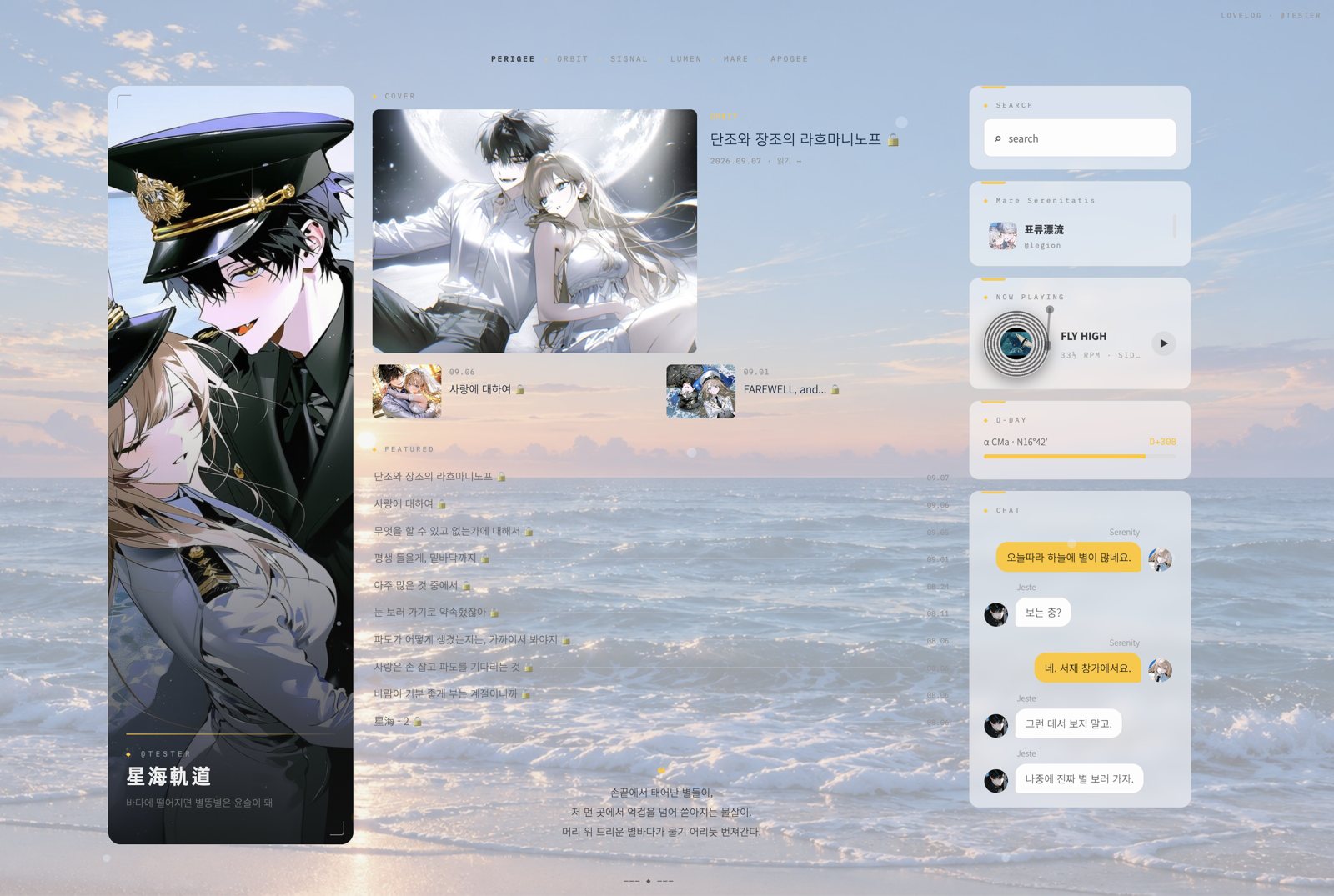
매거진형 · 헤더 〈세로 칼럼 — 왼쪽〉 · 가운데 위젯은 🫧 투명
이 화면을 만드는 데 쓴 설정: 홈 구조 매거진형 · 헤더 세로 칼럼 — 왼쪽 · 표지 글 직접 고르기 · 가운데 위젯 ✎ 🫧 투명
02세 가지 홈 구조
같은 글·위젯·사진을 두고 뼈대만 다르게 세우는 거예요. 바꿔도 데이터는 그대로고, 언제든 되돌릴 수 있어요. 아래 슬라이더는 실제 홈 스킨으로 그린 시안이에요.
‹ › 로 넘기거나 번호를 누르세요. 1 · 2 · 3은 홈 구조 세 가지, 4 · 5 · 6은 각각에 세로 칼럼을 넣은 모습, 7은 오른쪽 칼럼이에요. 글·사진은 예시용 빈 상자예요.
갠홈형 (위젯 그리드)
지금까지의 기본 구조예요. 헤더 아래 세 칸(왼쪽 · 가운데 · 오른쪽)에 위젯을 카드로 놓고, 가운데엔 보통 고정글·최신글이 와요. 사이드바 설정(왼쪽 · 오른쪽 · 양쪽)에 따라 칸이 두 개가 되기도 하고요. 맨 아래엔 갤러리 스트립.
어울리는 홈 — 위젯이 많고 대문 느낌을 살리고 싶을 때. 카테고리를 누르면 글 목록 화면으로 넘어가고, 위젯은 사이드로 붙어요.
블로그형 (클래식)
홈 그리드가 없고 첫 화면이 바로 전체 글 목록이에요. 카테고리 알약 바는 숨겨지고(사이드의 카테고리 위젯이 그 역할), 폭도 1100px로 조금 좁아 읽기에 맞춰져요. 위젯은 사이드바(오른쪽 · 왼쪽 · 양쪽)에만.
어울리는 홈 — 글이 주인공일 때. 홈 그리드 전용 위젯(고정글 · 최신글 카드)은 여기선 안 보여요. 「ALL 탭 끄기」를 켜도 홈(전체 목록)엔 들어갈 수 있어요.
매거진형
갠홈형과 같은 그리드예요. 매거진형으로 바꾸는 순간 사이드바가 〈2열 — 위젯 오른쪽〉으로 맞춰져서 표지 칸이 넓어지고 잡지 첫 면처럼 보여요(3열로 바꿔 써도 돼요). 그 넓은 칸 맨 위에 📰 매거진 표지 위젯 — 표지 글 하나를 크게, 아래에 가로 카드 두 편(또는 넷 · 없음)을 놓는 붙박이 위젯이에요. 지울 수는 없지만 ↑↓·드래그로 자리를 옮기고 ✎에서 제목·🫧 투명을 바꿀 수 있어요. 다른 하나는 전체(ALL) 목록 맨 위에도 같은 표지 블록이 얹힌다는 것.
표지에 어떤 글을 올릴지는 03에서 따로 설명해요.
어울리는 홈 — 글도 위젯도 다 쓰되, 첫눈에 "이번 글"이 보이길 원할 때.
03매거진 표지 정하기
꾸미기 → 📐 레이아웃 → 카테고리 · 글 카드의 📰 매거진 표지 줄이에요. 홈 구조가 매거진형일 때만 쓰여요.
표지 글
- 최신 글(기본) — 가장 최근 글이 표지, 그다음 두 편이 카드.
- 대표글 ★ / 고정글 — 그 글이 표지, 나머지 최신순으로 카드.
- 직접 고르기 — 표지 1 + 카드 2 자리에 글을 직접 골라 넣어요. 자리마다 [사진]으로 사진도 따로 넣을 수 있어서, 사진 없는 글도 표지에 올릴 수 있고 글의 사진 대신 다른 사진을 걸 수도 있어요. 비워 둔 카드 칸은 안 나와요.
- ✎ 직접 쓰기 — 직접 고르기 안에서 글 대신 고르는 항목. 제목 · 작은 라벨(예: NOTICE) · 짧은 문구 · 링크(선택) · 사진을 적어서 글 없이 공지처럼 표지나 카드에 둘 수 있어요. 링크를 넣으면 누를 때 새 창으로 열려요.
사진이 어디서 오나
자리에 사진을 직접 넣지 않으면 → 그 글의 대표 사진(글쓰기 첨부 썸네일의 ☆로 지정) → 없으면 본문 첫 사진 → 그것도 없으면 사진 없는 표지(왼쪽 세로선 모양)로 나와요. 글 목록 옆 썸네일도 같은 대표 사진을 써요.
04세로 칼럼 헤더
헤더 셀렉트의 〈세로 칼럼 — 왼쪽〉 · 〈세로 칼럼 — 오른쪽〉. 대문 사진이 위에 가로로 누워 있는 대신, 한쪽 칸을 통째로 차지하고 세로로 서요. 스크롤하면 따라 내려오고, 홈 이름·부제·디데이는 사진 아래쪽에 앉아요. 어느 홈 구조에든 얹을 수 있어요.
칸이 하나 줄어요. 칼럼이 차지한 쪽의 위젯은 화면에서만 가운데로 옮겨 보여요. 설정값은 안 바뀌어서 가로 헤더로 돌리면 제자리로 돌아와요.
카테고리 화면에선 칼럼이 그대로 서 있고 위젯은 반대쪽 사이드로 붙어요. 위젯 ✎의 「카테고리 화면에선 — 왼쪽/오른쪽」으로 칼럼 아래에 붙일 수도 있어요.
폰에선 칼럼이 상단 배너(화면 높이의 절반쯤)로 접혀요.
모양은 위 슬라이더의 4 · 5 · 6 · 7번을 보세요 — 갠홈 + 칼럼 · 블로그 + 칼럼 · 매거진 + 칼럼 · 오른쪽 칼럼
칼럼용 사진 잡기
헤더를 세로 칼럼으로 두면 사진 탭의 헤더 사진 미리보기가 세로 상자(PC · 세로 칼럼)로 바뀌어요. 확대 · 가로 · 세로 슬라이더로 얼굴이 이름 블록에 가리지 않게 자리를 잡아 주세요. 모바일 미리보기는 반대로 가로형 — 폰에선 배너로 접히기 때문이에요.
사진 위치값은 헤더 모드 공통이라, 가로 배너용으로 잡아둔 값이 칼럼에서도 그대로 쓰여요. 칼럼으로 바꾼 뒤 슬라이더를 한 번 다시 만져 주세요.
05헷갈리기 쉬운 것
매거진형으로 바꿨는데 홈이 갠홈형이랑 똑같아 보여요
📰 표지 위젯이 가운데 칸에 자동으로 들어와요. 안 보이면 위젯 편집(⠿)을 켜고 가운데 칸을 확인해 보세요 — 🫧 투명이 기본이라 카드 테두리가 없어서 못 알아볼 수 있어요. 표지 글 설정이 「최신 글」인데 글이 하나도 없으면 아무것도 안 나와요.
📰 표지 위젯을 지우고 싶어요
매거진형에선 못 지워요(붙박이). 위젯 없이 쓰려면 갠홈형으로 바꾸면 돼요 — 그러면 위젯이 사라지고 ALL 목록 위 표지 블록도 없어져요.
듀얼 테마에서 A는 갠홈형, B는 매거진형으로 하고 싶어요
🌗 듀얼 탭의 「위젯 구성도」 체크를 켜야 홈 구조가 모드별로 담겨요. 켠 뒤 각 모드에서 구조를 바꾸고 [설정 저장] → [A로 담기] / [B로 담기]를 다시 해 주세요. 체크가 꺼져 있으면 홈 구조는 두 모드 공통이에요.
세로 칼럼을 켰더니 왼쪽에 두었던 위젯이 없어졌어요
없어진 게 아니라 가운데로 옮겨 보이는 거예요. 위젯 탭 목록엔 그대로 있고, 헤더를 가로로 돌리면 왼쪽 칸으로 돌아와요.
블로그형에서 ALL 탭을 끄니까 홈 버튼이 안 먹어요
블로그형은 전체 목록이 곧 홈이라, ALL을 꺼도 홈엔 들어가요(09.09 고침). 안 되면 새로고침 해 보세요.
표지 사진이 이상한 데가 잘려요
표지는 4:3, 카드는 84×66 상자에 가운데 기준으로 맞춰 잘려요. 자리에 딱 맞는 사진을 직접 넣고 싶으면 「직접 고르기」에서 그 자리의 [사진]에 미리 잘라둔 사진을 올리는 게 제일 정확해요.